Herinneringen-app op je iPhone werkt niet? Controleer eerst deze instellingen
 Door Radomir
Bijgewerkt op 24 november 2026
In het kort
Als de herinneringen-app op je iPhone niet werkt, ging de herinnering meestal gewoon af en hield een instelling hem verborgen. Controleer vier plekken in deze volgorde: 'Sta meldingen toe' voor de app, je focus, de geplande samenvatting en, in Apple Herinneringen, of de herinnering überhaupt een tijd heeft. Open daarna de app, herstart en werk bij.
Wij maken Pipnote, een herinneringen-app die via de Dynamic Island aflevert. Die heeft één schakelaar extra, Live Activiteiten, en verderop een eigen stuk.
Een herinnering die nooit verschijnt, is erger dan geen herinnering. Je vertrouwde erop, dus je stopte met zelf onthouden. In de meeste gevallen is er niets kapot. iOS heeft meerdere lagen die een melding kunnen tegenhouden, en elke laag is een schakelaar in Instellingen.
De stappen hieronder volgen de volgorde waarin controleren het meest oplevert: de toestemming voor meldingen, focus, de geplande samenvatting, de instellingen in Apple Herinneringen die een herinnering expres stil houden, en de basisstappen om alles opnieuw te starten. Het laatste deel gaat over Pipnote, de app die wij maken, omdat de aflevering via de Dynamic Island eigen regels heeft.
Waarom werkt de herinneringen-app op mijn iPhone niet?
Meestal houdt een instelling de melding tegen terwijl de herinnering zelf in orde is. Om een melding bij jou te krijgen, moeten drie dingen kloppen. De app moet je meldingen mogen sturen. Niets op de telefoon mag de melding tegenhouden, zoals een focus of de geplande samenvatting. En de herinnering zelf moet een tijd hebben die een melding laat afgaan.
Gaat één daarvan mis, dan kan de herinnering gewoon in de app staan, correct en op tijd, terwijl je telefoon stil blijft. Daarom zijn de oplossingen hieronder vooral instellingen, en daarom is de app opnieuw installeren het laatste wat je probeert, niet het eerste.
1. Controleer of meldingen zijn toegestaan
Open Instellingen, tik op Berichtgeving en tik dan op de herinneringen-app in de lijst. Apples handleiding voor het wijzigen van instellingen voor meldingen heeft alle stappen.
- 'Sta meldingen toe' moet aan staan. Staat het uit, dan kan de app je helemaal geen melding geven.
- Zet de plekken aan waar de melding kan verschijnen: toegangsscherm, berichtencentrum en stroken.
- Zet geluiden aan als je de melding wilt horen.
- Biedt de app tijdgevoelige meldingen aan, zet die dan ook aan. Een focus die tijdgevoelige meldingen toestaat, laat de meldingen van die app dan door.
Staat de app niet in de lijst, open hem dan één keer en stel een herinnering in. Apps vragen meestal om toestemming op het moment dat ze die voor het eerst nodig hebben.
2. Controleer je focus
Een focus, zoals Niet storen, Slaap of Werk, maakt elke app stil die hij niet toelaat. Een Slaap-focus die je één keer hebt ingesteld, kan ook elke nacht vanzelf volgens een schema aangaan. Kijk of je het focussymbool ziet in de statusbalk of in het bedieningspaneel.
Om herinneringen door te laten, geeft Apples pagina over meldingen tijdens een focus twee manieren:
- Kies in Instellingen, Focus de focus en voeg de herinneringen-app toe aan de apps waarvan meldingen zijn toegestaan.
- Of zet tijdgevoelige meldingen aan voor die focus. Volgens Apple mogen alle apps dan meteen tijdgevoelige meldingen sturen.
Doe dit voor elke focus die je gebruikt. Elke focus heeft een eigen lijst.
3. Controleer de geplande samenvatting
De geplande samenvatting verzamelt meldingen en toont ze samen op tijden die je kiest. Handig voor nieuwsapps. Voor een herinnering betekent het dat 'om 8 uur je pillen nemen' pas in de samenvatting van 18.00 uur kan opduiken.
Open Instellingen, Berichtgeving, Geplande samenvatting. Staat die aan, kijk dan welke apps erin zitten. Open daarna de meldingsinstellingen van de herinneringen-app en zet de aflevering van meldingen op directe levering (de stappen van Apple).
4. Geef de herinnering in Apple Herinneringen een tijd
Apples eigen Herinneringen-app heeft drie instellingen die een herinnering expres stil houden. Alle drie staan in Instellingen, Apps, Herinneringen, zoals Apples handleiding voor de instellingen van Herinneringen beschrijft.
- Een datum zonder tijd. Apple noemt dat herinneringen voor de hele dag. Die geven alleen een melding op het tijdstip van de melding voor vandaag. Staat die schakelaar uit, dan geven ze nooit een melding. Oplossing: geef de herinnering een tijd, of zet de melding voor vandaag aan en kies een tijd.
- Meldingen dempen. Apple omschrijft dit als het uitzetten van meldingen voor toegewezen herinneringen. Wijst iemand je in een gedeelde lijst een herinnering toe en hoor je niets, controleer dit dan.
- Gedeelde lijsten. De meldingstijd die jij instelt waarschuwt jouw telefoon, niet die van de ander. Die moet meldingen voor de lijst op de eigen telefoon aanzetten. Meer daarover in How to send a reminder to someone else's iPhone (in het Engels).
5. Open de app, herstart, werk bij
Klopt elke instelling hierboven, probeer dan dit, in deze volgorde.
- Open de herinneringen-app. Sommige apps plannen meldingen alleen in terwijl ze open zijn. Door de app te openen, kan hij de achterstand inhalen.
- Herstart de iPhone. Dat kost een minuut en sluit een vastgelopen toestand uit.
- Werk iOS bij via Instellingen, Algemeen, Software-update, en werk de app bij in de App Store.
- Stel een testherinnering in voor over twee minuten, vergrendel de telefoon en wacht. Komt de test binnen, dan ligt het probleem bij die ene herinnering, niet bij de telefoon.
Als de app Pipnote is (wij maken hem)
Pipnote is onze app, dus lees dit deel met dat in je achterhoofd. Het is een herinneringen-app die op het tijdstip dat je kiest een kort bericht via de Dynamic Island aflevert, voor jezelf of voor iemand naar wie je het stuurt. Die manier van afleveren heeft een paar regels die de instellingen hierboven niet dekken. Ze komen allemaal voort uit hoe de app gebouwd is.
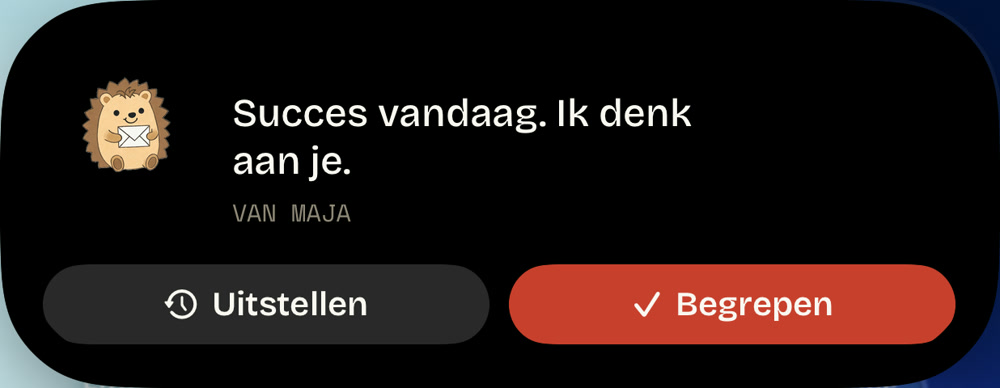
- Live Activiteiten moeten aan staan. Pipnote komt als Live Activiteit in het eiland. Staan Live Activiteiten uit voor Pipnote, dan kan daar niets aankomen en komen berichten als gewone meldingen binnen. De app waarschuwt je daarvoor in het wachtrijscherm: 'Live Activiteiten staan uit. Berichten komen als meldingen, maar niet in de Dynamic Island. Zet ze aan via Instellingen › Pipnote.'
- Open de app binnen twee dagen voor het bericht. Berichten die binnen 48 uur gepland staan, worden zo klaargezet dat ze vanzelf in het eiland openklappen. Berichten die verder weg liggen, wachten als melding en gaan naar het eiland zodra je de app weer opent. iOS laat een app alleen een Live Activiteit starten terwijl hij open is. Open je hem nooit, dan komt het bericht toch, als melding.
- Vier van je eigen berichten tegelijk in het eiland. iOS staat vijf Live Activiteiten per app tegelijk toe. Pipnote gebruikt er maximaal vier voor je eigen berichten en houdt de vijfde vrij voor een bericht dat iemand jou stuurt. Je vijfde bericht wacht als melding tot er een plek vrijkomt.
- Sta ook de meldingen toe. De melding is het vangnet. Pipnote stuurt die als tijdgevoelig, dus een focus die tijdgevoelige meldingen toestaat, laat hem door. Controleer stap 1 tot en met 3 hierboven ook voor Pipnote.
- De ander heeft de app nodig. Een bericht dat je stuurt, komt alleen in hun eiland aan als Pipnote op hun telefoon staat. Openen ze de link pas na het geplande tijdstip, dan komt het bericht alsnog, zo'n twee minuten later.
- iPhones zonder eiland gebruiken het toegangsscherm. Pipnote heeft iOS 26 of nieuwer nodig. Op een iPhone zonder Dynamic Island komt het bericht als Live Activiteit op het toegangsscherm.
Nog één grens, voor wie veel met een herinneringen-app werkt, welke dan ook: iOS bewaart per app hooguit 64 openstaande meldingen en laat wat erboven valt zonder waarschuwing vallen. Pipnote stopt bij 60, zodat het die grens nooit bereikt.
Eerlijk is eerlijk: dit is onze app
Pipnote is gratis te downloaden. In de Amerikaanse App Store kost Pro $ 1,99 per maand, $ 14,99 per jaar of eenmalig $ 19,99 (gecontroleerd in november 2026). Glippen je herinneringen als strook steeds langs je heen? Pipnote klapt het bericht op het gekozen tijdstip vanzelf open in de Dynamic Island.
Download in de App StoreWelke oplossing past bij jouw probleem?
| Wat je ziet | Waarschijnlijke oorzaak | Waar je het oplost |
|---|---|---|
| Nooit een melding | Meldingen uit voor de app | Instellingen › Berichtgeving › de app › Sta meldingen toe |
| Geen melding 's nachts of op het werk | Een focus die de app niet toelaat | Instellingen › Focus › de focus › toegestane apps, of tijdgevoelig |
| Meldingen komen te laat, gebundeld | Geplande samenvatting | Instellingen › Berichtgeving › de app › directe levering |
| Apple Herinneringen: herinneringen voor de hele dag gaan nooit af | Geen tijd ingesteld, melding voor vandaag uit | Geef een tijd op, of Instellingen › Apps › Herinneringen › Melding voor vandaag |
| Gedeelde lijst: alleen jij krijgt de melding | Meldingen reizen niet mee met gedeelde herinneringen | De ander zet meldingen voor de lijst aan |
| Pipnote: melding, niet het eiland | Live Activiteiten uit, of de app de afgelopen 48 uur niet geopend | Instellingen › Pipnote › Live Activiteiten; open de app |
Vragen die mensen stellen
Waarom gaan mijn herinneringen op mijn iPhone niet af?
Meestal verbergt een instelling de melding. Ga naar Instellingen, Berichtgeving en dan de app: 'Sta meldingen toe' moet aan staan. Kijk daarna of er een focus aanstaat die de app niet toelaat, en of de app in de geplande samenvatting zit. In Apple Herinneringen geeft een herinnering met een datum maar zonder tijd alleen een melding op het tijdstip van de melding voor vandaag.
Waarom komen mijn herinneringen te laat binnen, allemaal tegelijk?
Dat is precies wat de geplande samenvatting doet: die verzamelt meldingen en toont ze op de tijden die jij instelt. Ga naar Instellingen, Berichtgeving, Geplande samenvatting, en zet de herinneringen-app op directe levering. Als je tijdgevoelige meldingen voor de app aanzet, komen dringende meldingen ook door.
Krijg ik nog meldingen van herinneringen als een focus aanstaat?
Alleen als de focus ze toelaat. Kies in Instellingen, Focus de focus en voeg de herinneringen-app toe aan de apps waarvan meldingen zijn toegestaan, of zet tijdgevoelige meldingen aan voor die focus, zodat apps tijdgevoelige meldingen meteen kunnen afleveren.
Waarom kreeg mijn partner geen melding van onze gedeelde Herinneringen-lijst?
Omdat de meldingstijd die jij instelt jouw telefoon waarschuwt. De ander moet meldingen voor de gedeelde lijst op de eigen telefoon aanzetten. Heeft die persoon zichzelf herinneringen toegewezen, controleer dan ook of 'Meldingen dempen' uit staat in Instellingen, Apps, Herinneringen.
Waarom kwam mijn Pipnote als melding binnen en niet in de Dynamic Island?
Of Live Activiteiten staan uit voor Pipnote, of het bericht is nooit een Live Activiteit geworden. Berichten die meer dan 48 uur vooruit staan, wachten als melding en gaan naar het eiland zodra je de app weer opent. De app houdt ook maximaal vier van je eigen berichten tegelijk in het eiland. Zet Live Activiteiten aan in Instellingen, Pipnote, en open de app een dag of twee voordat het bericht moet komen een keer.
Verder lezen (in het Engels)
- The best iPhone reminder apps in 2026: de beste herinneringen-apps voor de iPhone, als je wilt overstappen.
- How to send a reminder to someone else's iPhone: een herinnering naar de iPhone van iemand anders sturen, en waarom gedeelde meldingen zo vaak stil blijven.
- What can the Dynamic Island actually do? Live Activiteiten uitgelegd.